300x250
해당 PC를 팬리스 서버 PC로 사용하기 위해 성능 모드를 끄는 설정이 필요했다.
이후 팬이 없어도 발열로 인해 PC가 꺼지지 않았다. 서버 성능 및 상태도 양호했다.
---
1단계: CPU 전원 관리 메뉴 진입하기
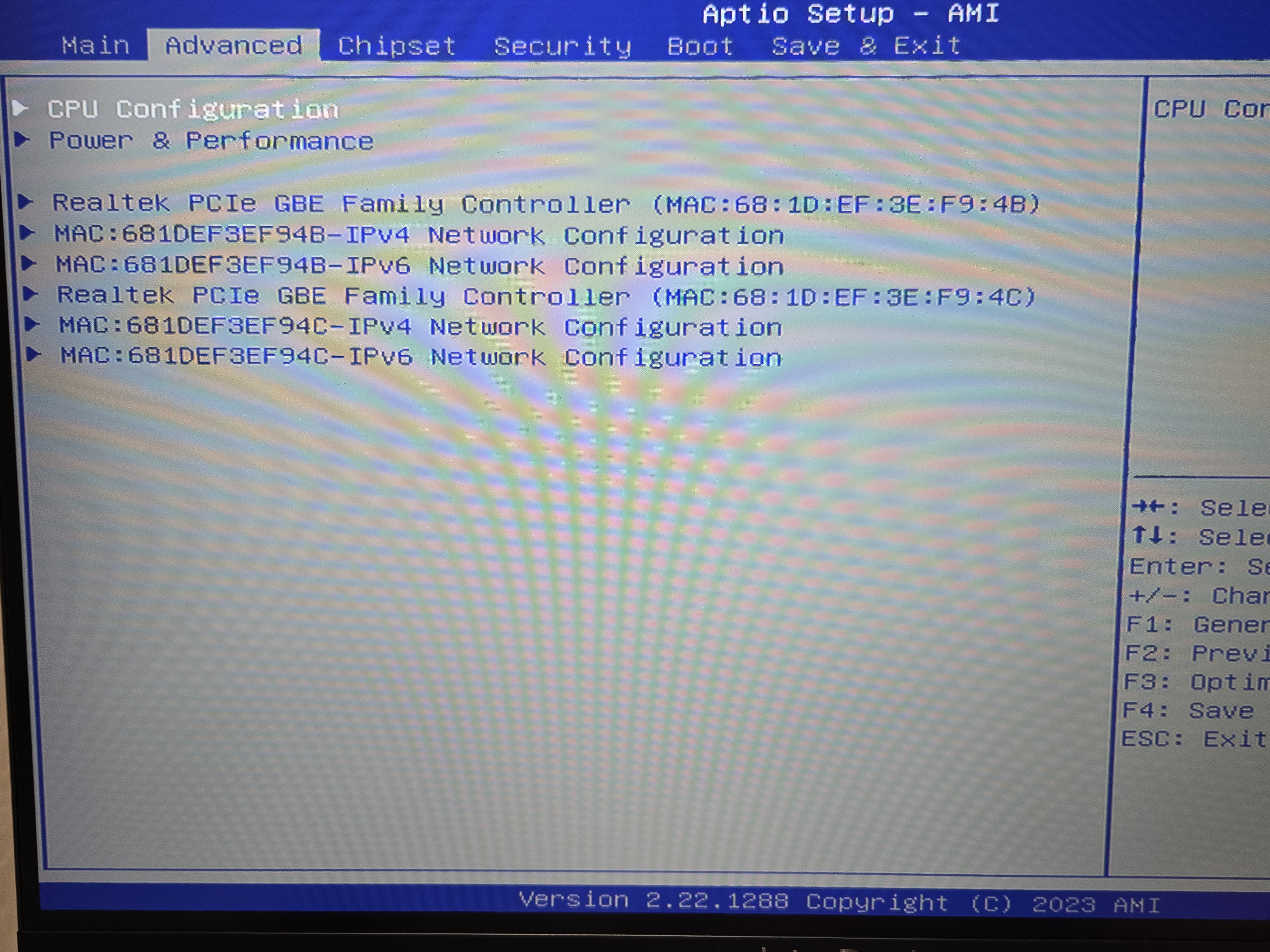
- BIOS 상단 메뉴에서 [Advanced] 탭으로 이동합니다.
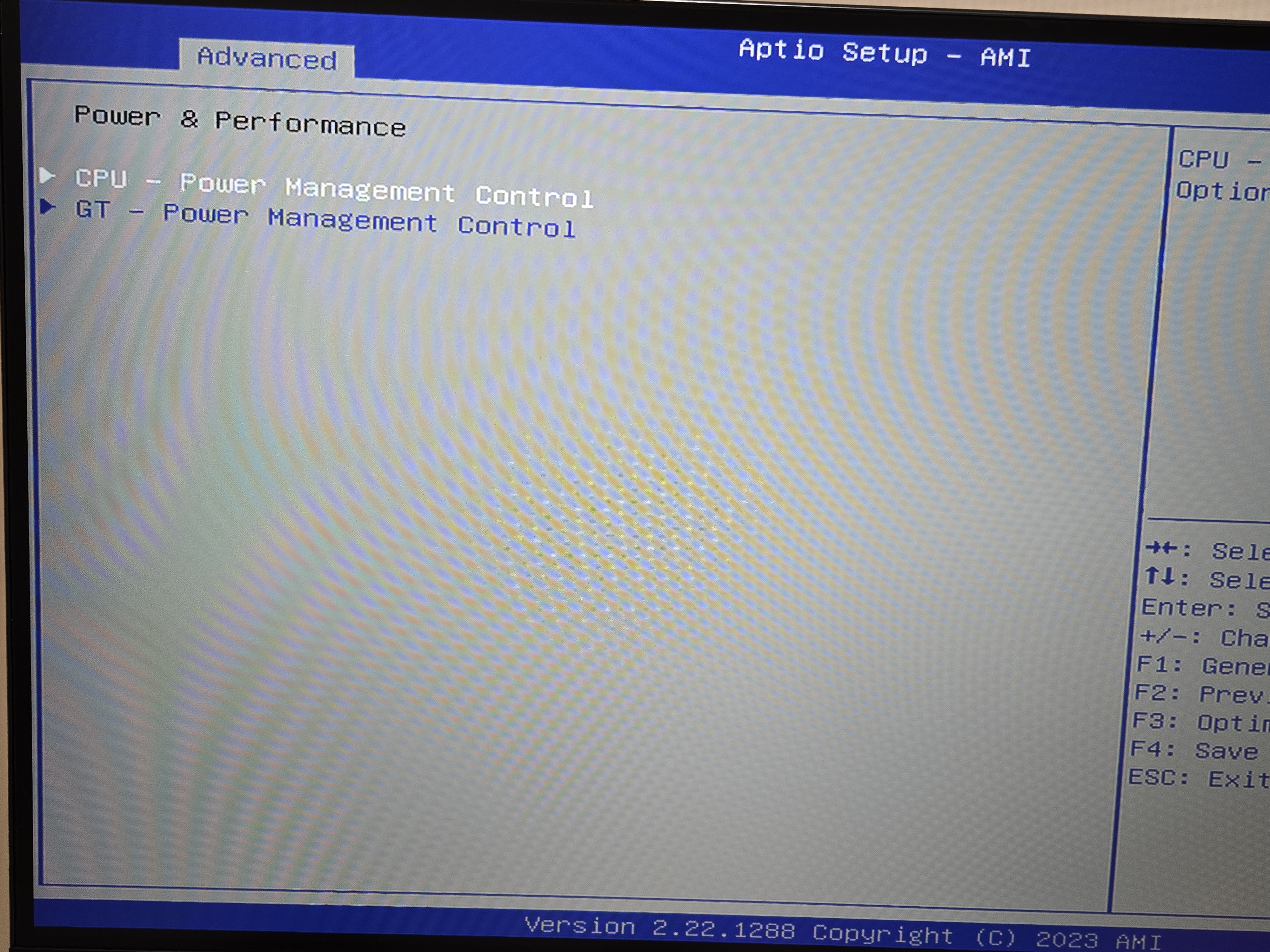
- 아래 목록에서 [Power & Performance]를 선택하고 엔터(Enter)를 누릅니다.
- 이어서 [CPU - Power Management Control] 메뉴로 들어갑니다.
2단계: 터보 부스트 비활성화하기 (가장 확실한 클럭 제한)
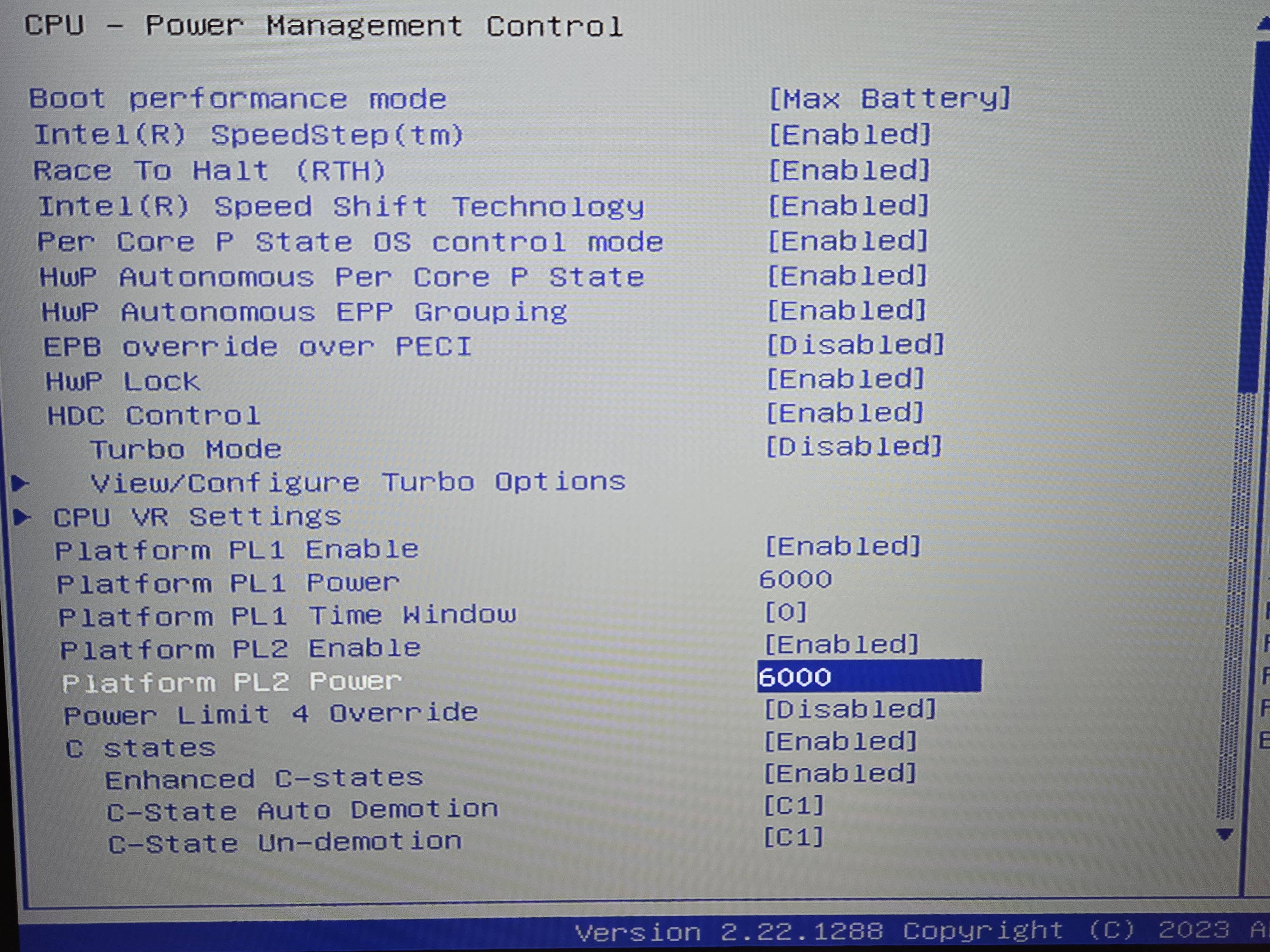
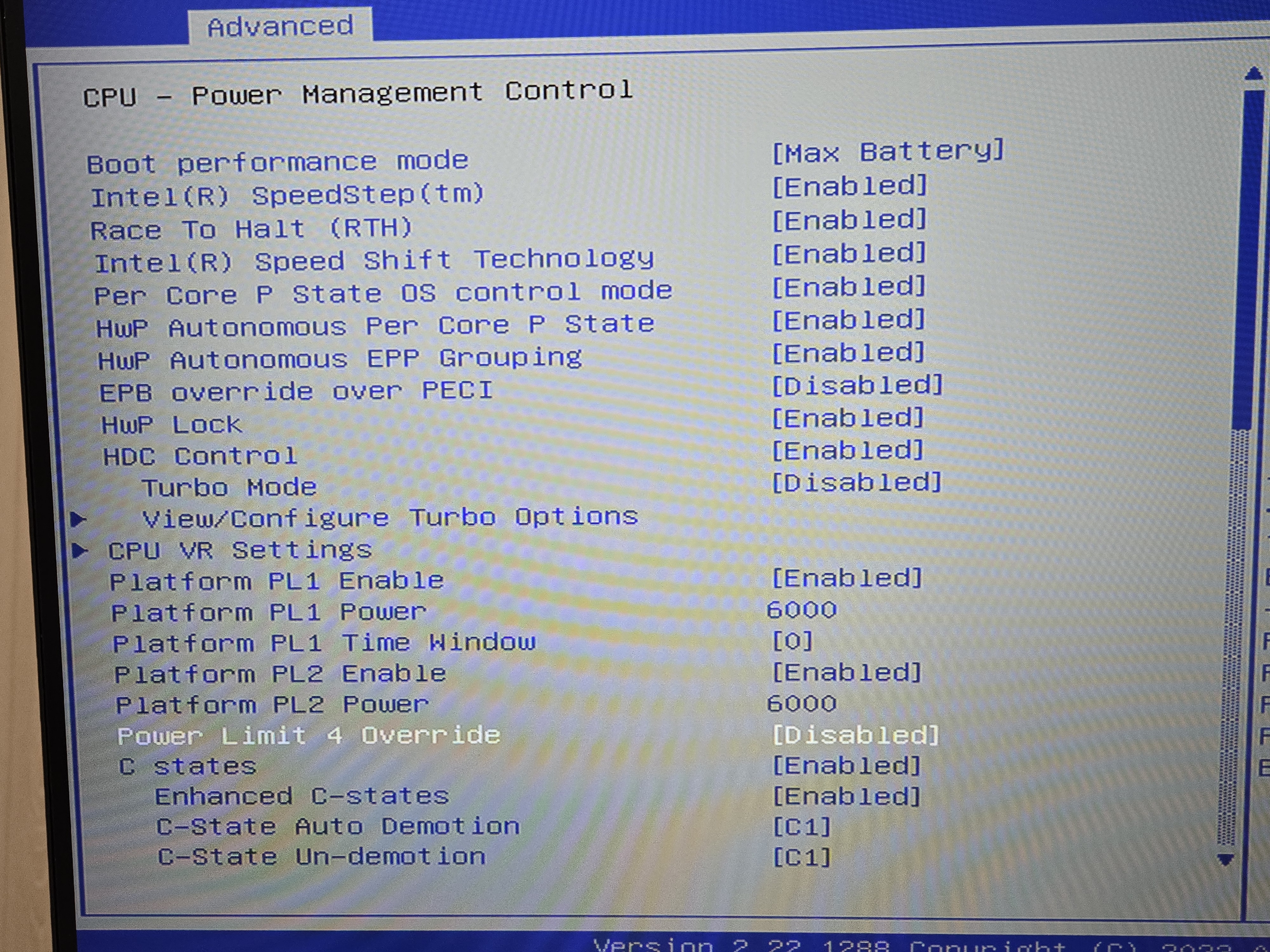
[CPU - Power Management Control] 메뉴 중간을 보시면 Turbo Mode라는 옵션이 있습니다.
- 방향키로 [Turbo Mode] 항목으로 이동합니다.
- 현재 [Disabled]로 되어 있다면 이미 터보 부스트가 꺼진 상태입니다. 만약 활성화되어 있다면 엔터를 눌러 [Disabled]로 변경해 주세요.
효과: CPU가 최대 클럭(터보 주파수)으로 튀는 것을 막고, 기본 클럭으로만 작동하게 만들어 발열과 전력 소모를 크게 줄입니다.
3단계: CPU 전력 제한(PL1 / PL2) 수치 낮추기 (추가 조절)
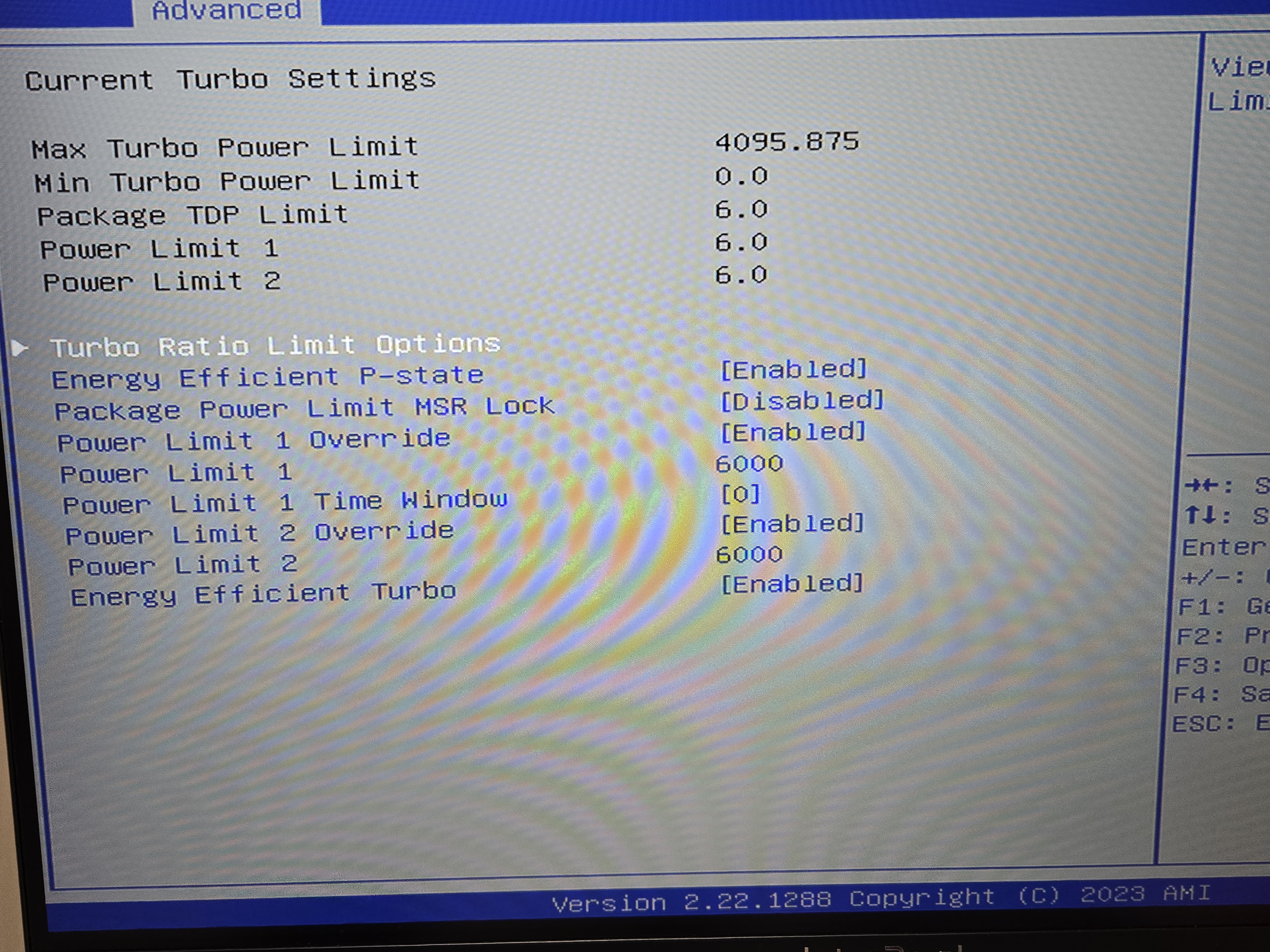
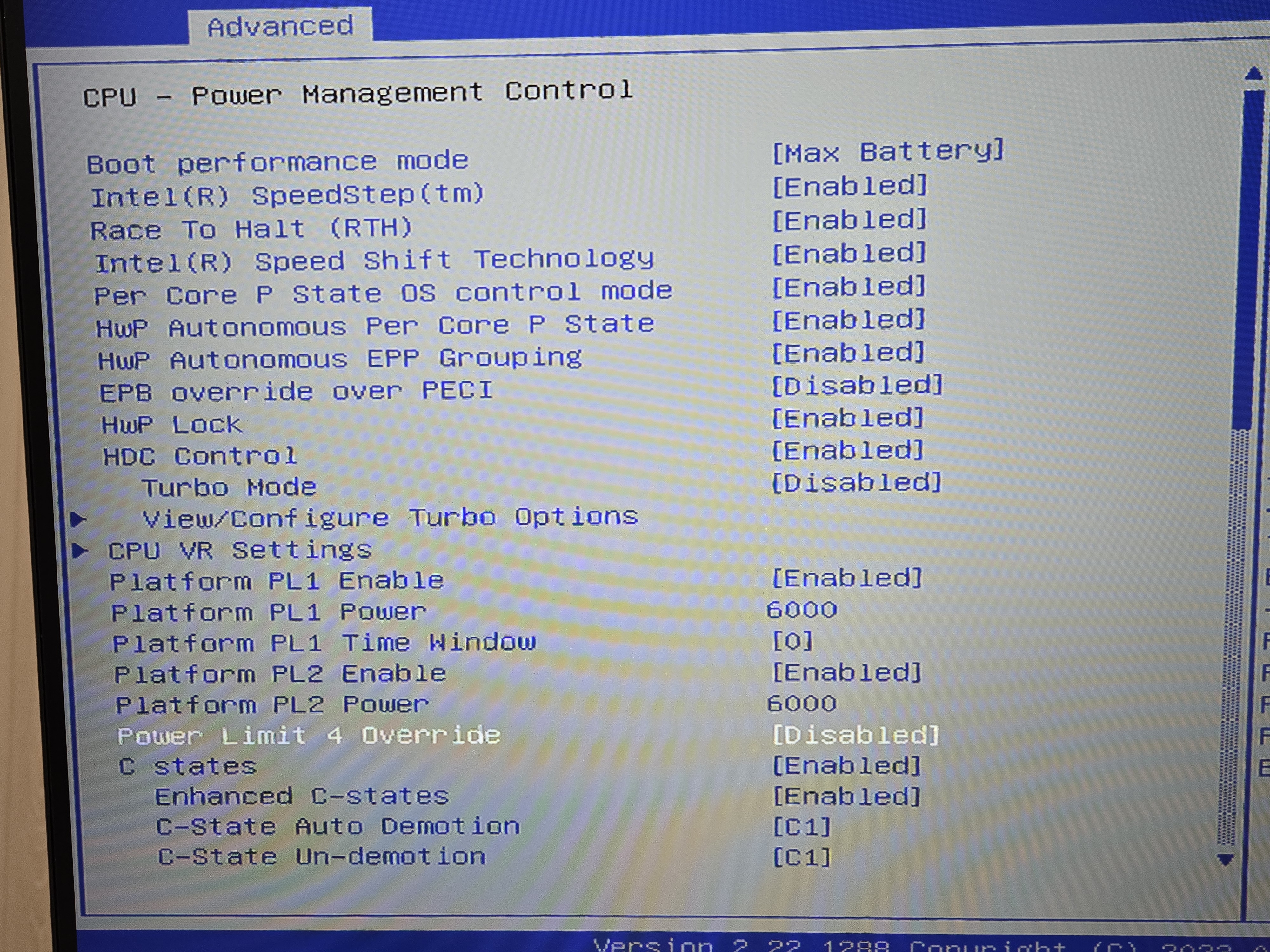
터보 모드를 끄는 것 외에, CPU가 사용할 수 있는 최대 전력 자체를 더 낮게 묶어두고 싶다면 CPU VR Settings의 PL1, PL2 값을 조절할 수 있습니다.
현재 사진(20260512_214016.jpg)을 보면 값이 6000(6W를 의미)으로 설정되어 있습니다.
- Platform PL1 Power: CPU가 장시간 유지할 수 있는 전력 제한입니다. (현재 6000 = 6W)
- Platform PL2 Power: CPU가 단시간 동안 낼 수 있는 최대 전력 제한입니다. (현재 6000 = 6W)
이미 6W(6000)로 낮게 제한이 걸려 있는 상태로 보이지만, 만약 이 값이 15000(15W) 등으로 높게 잡혀 있다면, 숫자를 6000 혹은 그 이하(예: 아주 극단적인 저전력을 원할 경우 4500~5000)로 직접 타이핑해서 입력하시면 성능과 발열이 추가로 제한됩니다.
4단계: 설정 저장 후 나가기
모든 설정을 마쳤다면 키보드의 F4 키를 누르거나, 상단 [Save & Exit] 탭으로 이동하여 [Save Changes and Exit] (변경 사항 저장 후 종료)를 선택하고 재부팅하시면 적용됩니다.
반응형
'기록 > 문제 해결' 카테고리의 다른 글
| PC가 부팅 로고에서 멈췄을 때 의외의 해결법 중 하나 (1) | 2026.06.27 |
|---|---|
| Anker 파워뱅크 충방전 모니터링 대시보드 만들기 (0) | 2026.06.16 |
| 스팀덱 영어 키보드 나오지 않는 문제 해결 (언어전환버튼없음) (0) | 2026.06.03 |
| 파워GPU 연장선으로 12V 안전하게 끌어 쓰기 (0) | 2026.04.20 |
| usb허브 연결 실패(장치 설명자 요청 실패)시 해결법 (0) | 2026.04.18 |


